Du sitter i en jämn match, pingen ser fin ut i overlayn, och ändå får du en salva av hack där hela skärmen fryser en bråkdel av en sekund och sedan hoppar framåt. Motståndaren du precis siktade på stod plötsligt någon annanstans. Det är sällan hög ping som gör det, för ping mäter bara hur lång tid en resa tar, inte om resan lyckas. Det du upplever är oftast packet loss: paket med spelets data som aldrig kom fram och som spelet fick gissa sig fram utan.
Den här guiden går igenom skillnaden mellan hög ping och packet loss konkret, hur du mäter var i kedjan paketen faller bort med verktyg du redan har i Windows, och en felsökningsordning som går från din egen utrustning och utåt mot internet, i stället för att gissa på routern först och internetleverantören sist bara för att det är den vanliga ordningen att skylla i.
Vad packet loss faktiskt är, och varför det inte är samma sak som hög ping
Ping mäter tiden en rundtur tar. Packet loss mäter hur många av de skickade paketen som aldrig kommer fram alls och därför måste skickas om, eller som spelet helt enkelt får klara sig utan. Skillnaden känns tydligt olika i spelet.
Hög ping ger en jämn fördröjning mellan knapptryck och reaktion, förutsägbar och möjlig att vänja sig vid. Packet loss ger ryckiga hopp: rubber banding där din spelfigur snärtar tillbaka till en tidigare position, skott som visuellt träffade men inte räknas, och i värsta fall en kort disconnect när tillräckligt många paket i rad försvinner.
Ett spel bygger in viss tolerans för enstaka tappade paket genom att extrapolera vad som borde ha hänt, och rätta till det när nästa paket kommer fram. Det är den rättningen du ser som ett hopp. Vid låg och sporadisk packet loss märks knappt något. Vid två till tre procent börjar de flesta spelare känna av det i snabba dueller, och över fem procent blir matchen svårspelad oavsett hur bra pingen ser ut i övrigt.
Skillnaden mot vanlig lagg eller en spik i ping är att packet loss ofta uppstår i skurar snarare än jämnt. Allt kan kännas perfekt i två minuter, sedan tappas ett tiotal paket på en sekund när en granne startar en stor nedladdning eller en mikrovågsugn stör wifi-signalen, och effekten är betydligt märkbarare i en snabb FPS-titel än i ett långsammare spel.
Så mäter du packet loss och ser var i kedjan den uppstår
Du kan inte fixa ett problem du inte kan lokalisera, och det vanligaste misstaget är att gissa på routern eller internetleverantören utan att först kontrollera om problemet ens finns utanför din egen lägenhet. Windows har verktygen inbyggda, du behöver bara veta vilka kommandon som ger svar.
Öppna Kommandotolken (sök på “cmd” i Start) och kör ett kontinuerligt ping mot din egen router först, för att se om problemet redan finns innan trafiken lämnat hemmet:
ping -t 192.168.1.1Byt ut adressen mot din routers faktiska IP om den skiljer sig, den hittar du oftast genom att köra ipconfig och läsa av “Standard Gateway”. Låt kommandot gå i minst en minut medan du spelar eller streamar något krävande, och avsluta med Ctrl+C. Ser du “Request timed out” eller höga svarstider redan mot din egen router, ligger problemet i länken mellan din dator och routern, oftast wifi, inte hos internetleverantören.
Kör sedan samma test mot en extern, stabil server för att se om problemet finns även utanför hemmet:
ping -t 1.1.1.1Jämför resultaten. Tappar du paket bara mot den externa adressen men inte mot routern, ligger felet någonstans mellan routern och internet, alltså hos leverantören eller på vägen därifrån. Tappar du paket redan mot din egen router, är felet lokalt, i din wifi-länk, i en dålig kabel eller i routern själv.
Ett tredje verktyg, pathping, kombinerar traceroute med paketförlustmätning per hopp och visar exakt vilket steg på vägen till en server som tappar paket:
pathping 1.1.1.1Kommandot tar upp till några minuter eftersom det skickar upprepade paket mot varje hopp på vägen, men resultatet listar en procentsats paketförlust per hopp. Ett hopp mitt i internetleverantörens nät med hög förlust, medan hoppen före och efter ser rena ut, är stark dokumentation att ta med när du kontaktar supporten. Många moderna spel visar dessutom egen nätverksstatistik i sin overlay eller debug-meny, ofta med en direkt packet loss-procent per minut, vilket är den mest relevanta siffran av alla eftersom den mäter exakt den trafik som spelet skickar, inte ett generiskt ping-paket.
Felsökningstrappan: från din egen wifi-länk och utåt
Rätt ordning är att börja närmast dig själv och arbeta utåt, för de billigaste och vanligaste orsakerna sitter nästan alltid i det egna hemmet, inte hos leverantören. Att ringa supporten innan du testat detta leder oftast till att du blir ombedd att göra exakt samma steg ändå.
Steg 1: wifi-länken, den vanligaste boven av alla
Trådlöst är i sig känsligare för störningar än en kabel, och det märks först och främst som packet loss snarare än som konstant hög ping, eftersom wifi-tekniken döljer en del av problemet genom att skicka om paket automatiskt innan du märker det. Andra nätverk i samma hus, en mikrovågsugn, en Bluetooth-högtalare eller bara för långt avstånd till routern kan alla orsaka tappade paket.
Testa genom att koppla in datorn med nätverkskabel direkt i routern under en session. Försvinner packet loss helt är wifi-länken boven, inte routern eller internetanslutningen som sådan. Går det inte att dra kabel permanent, byt wifi-kanal manuellt i routerns inställningar, då 2,4 GHz-bandet i tätbebyggda områden ofta är fullt av överlappande grannars nätverk, medan 5 GHz-bandet har fler lediga kanaler men kortare räckvidd.
Steg 2: routern själv
En router som körs dygnet runt i flera år utan omstart kan bygga upp minnesläckor som gör att den tappar paket under belastning, särskilt äldre modeller från internetleverantören som sällan uppdateras. En enkel omstart löser förvånansvärt ofta tillfälliga problem, och kontrollera samtidigt om routern har en väntande firmwareuppdatering i sitt administrationsgränssnitt.
Ett annat routerproblem är överbelastning: om flera enheter i hemmet strömmar 4K-video eller laddar ner stora filer samtidigt som du spelar, kan en billig eller gammal router få svårt att hantera all trafik samtidigt, vilket visar sig som packet loss snarare än bara långsammare hastighet. Det är också här bufferbloat kommer in, se avsnittet om QoS nedan.
Steg 3: kablar och kontakter i hemmet
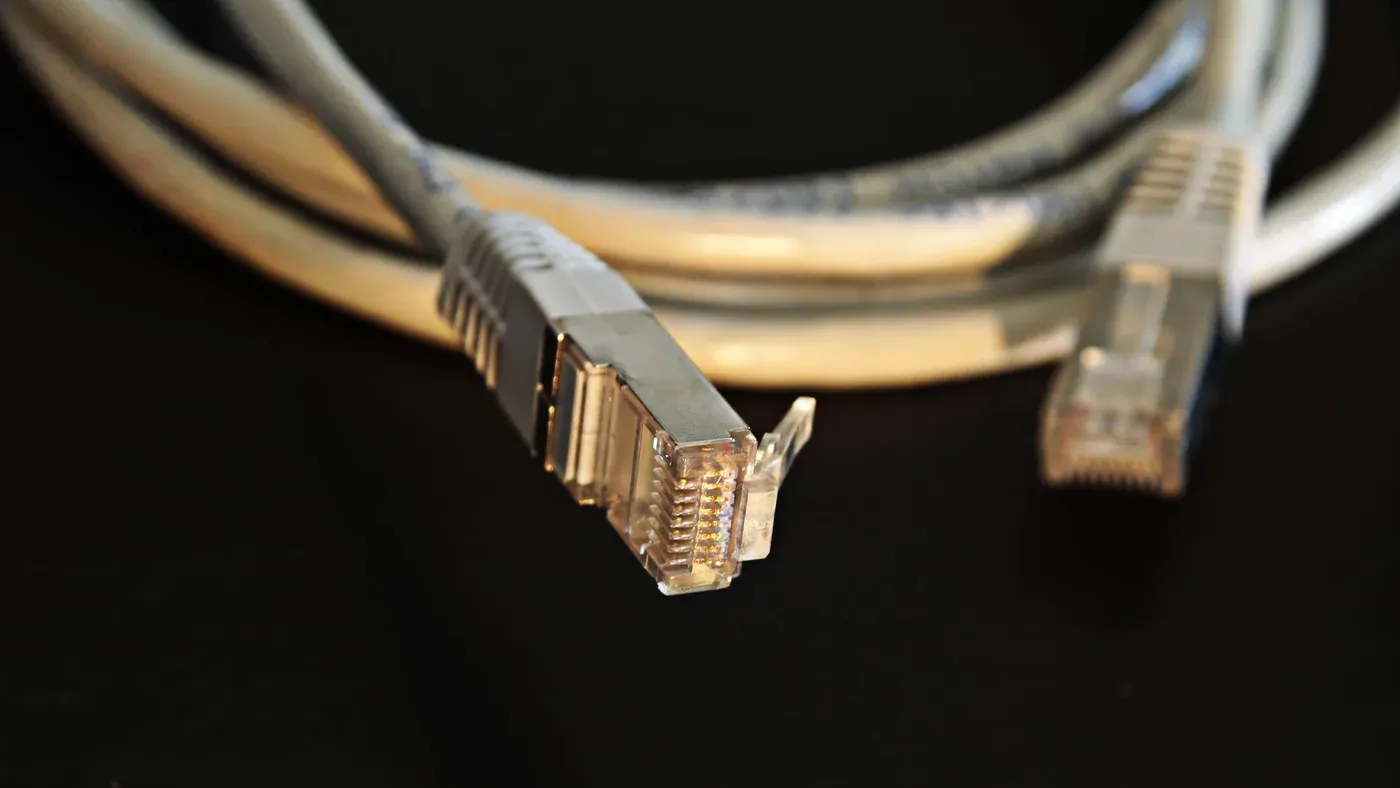
Om du redan kör kabel och ändå ser packet loss mot din egen gateway, kontrollera den fysiska anslutningen. En sliten eller skadad nätverkskabel, en dåligt intryckt kontakt, eller en gammal kabel av lägre kategori som inte klarar den hastighet routern försöker köra, kan alla ge sporadisk paketförlust som är svår att skilja från ett wifi-problem om du inte testar med en ny kabel.
Steg 4: internetleverantörens nät
Visar dina tester att förlusten uppstår först utanför din egen router, alltså mot den externa adressen men inte mot gatewayen, ligger felet hos leverantören eller på vägen ut från deras nät. Här hjälper det att inte bara ringa och säga “internet är dåligt”, utan att skicka in loggen från ditt pathping-test och tiderna för när ping -t-testet visade timeouts. Leverantörer prioriterar ärenden med dokumentation högre, och en tydlig logg gör att en tekniker snabbare kan se om felet är en överbelastad nod, en skadad fiberkabel eller ett problem i din anslutningspunkt.
Steg 5: spelserverns sida
Ibland tappas paket på spelserverns egen sida, i deras datacenter eller på vägen dit, och det syns genom att flera spelare i samma match klagar samtidigt medan din egen anslutning mäter helt rent mot allt annat. Det är inget du kan fixa lokalt. Vissa spel låter dig manuellt byta serverregion eller server, vilket kan hjälpa om problemet sitter på en specifik nod, annars är enda alternativet att vänta ut det eller rapportera det till spelets support tillsammans med din egen mätdata som bevis på att felet inte sitter hos dig.
Varför wifi tappar paket oftare än kabel, och när mesh med kabel-backhaul löser det
Trådlöst nät bygger på radiovågor som delar utrymme med grannars nätverk, mikrovågsugnar, Bluetooth-enheter och till och med väggmaterial som dämpar signalen. Wifi-standarden är dessutom konstruerad för att dölja mindre problem genom automatiska omsändningar, vilket betyder att du ofta inte ser tydlig packet loss i din ping-mätning trots att länken faktiskt kämpar, eftersom omsändningen lyckas innan mätverktyget hinner räkna det som förlust. Effekten syns i stället som ökad och ojämn latens snarare än en ren förlustsiffra, men resultatet i spelet är detsamma: hack och rubber banding.
Ett vanligt scenario är ett hem med mesh-system där noderna kommunicerar trådlöst med varandra, så kallad wifi-backhaul. Varje extra trådlöst hopp mellan noderna lägger till en egen felkälla, och i ett hus med flera våningar kan den sista noden som din dator faktiskt ansluter till redan sitta på en försämrad länk innan din enhet ens kopplar upp. Lösningen, om huset har kabeldragning eller om du kan dra en egen, är mesh med kabel-backhaul, där noderna pratar med varandra över nätverkskabel i stället för radio. Det tar bort hela den extra felkällan och gör att den sista noden levererar en lika ren signal som huvudroutern skulle gjort.
QoS och SQM: hur du hindrar annan trafik i hemmet från att döda dina paket
Bufferbloat är fenomenet där en router köar upp för mycket trafik i sin buffert innan den skickar iväg den, vilket i sig inte skapar packet loss men skapar den variation i fördröjning som gör att spelets egen tidsbudget spricker och paket effektivt behandlas som förlorade. Kvalitetsstyrning, QoS, låter dig prioritera spelets trafik framför en pågående nedladdning eller ett videosamtal i samma hushåll, så att spelets paket alltid får gå först genom kön.
De flesta gaming-routrar har en QoS-inställning under namn som “Gaming Mode” eller “Adaptive QoS” i administrationsgränssnittet, ofta med en enkel växel snarare än manuell konfiguration. Vill du göra det ordentligt, leta efter en inställning som heter SQM, Smart Queue Management, eller “Bufferbloat-skydd”, som aktivt håller routerns egen kö kort i stället för att bara prioritera. Effekten märks tydligast i hushåll med flera samtidiga användare, en ensam spelare på en anslutning för sig själv har sällan mycket att vinna på QoS eftersom det inte finns någon konkurrerande trafik att prioritera bort.
QoS och SQM hjälper bara mot trängsel som uppstår inuti din egen router. De gör ingenting åt packet loss som redan uppstår i wifi-länken, hos internetleverantören eller på spelserverns sida, och en felaktigt konfigurerad QoS-regel kan i värsta fall göra saker värre genom att strypa trafik routern felaktigt klassar som lågprioriterad.
Vanliga misstag som förlänger felsökningen i onödan
- Att ringa supporten innan du testat själv. Ett
ping -tmot både gatewayen och en extern server tar fem minuter och avgör om problemet ens ligger hos leverantören. - Att byta router som första åtgärd. Wifi-länken och kablarna är vanligare boven än själva routern, testa dem först.
- Att bara titta på snittpingen. En overlay som visar 30 ms i genomsnitt kan ändå dölja regelbunden packet loss om overlayn inte visar en separat förlustsiffra.
- Att blanda ihop packet loss med hög ping i supportsamtal. De kräver olika felsökning, och att beskriva rätt symptom sparar tid hos supporten.
- Att glömma bort mikrovågsugnen och grannens nätverk som störningskälla. Ett kort test med kabel avslöjar snabbt om wifi är boven.
Snabba tips
- Kör
ping -tmot din routers IP-adress och mot en extern server som1.1.1.1samtidigt i två fönster, och jämför. - Testa alltid med kabel innan du drar slutsatsen att routern eller leverantören är boven.
- Starta om routern och kontrollera om en firmwareuppdatering väntar innan du byter utrustning.
- Byt wifi-kanal manuellt om du bor i ett tätbebyggt hus med många grannars nätverk synliga.
- Kör
pathpingmot en extern server och spara loggen om du behöver kontakta din internetleverantör. - Byt till kabel-backhaul på ett mesh-system om huset har eller kan få kabeldragning mellan våningarna.
- Aktivera QoS eller SQM i routern om flera personer delar anslutningen samtidigt som du spelar.
Vanliga frågor om packet loss
Här är frågorna som dyker upp oftast när felsökningen kör fast, från grundläggande missförstånd till detaljer bara den som redan testat en del brukar undra över.
Vad är egentligen skillnaden mellan packet loss och lagg?
Lagg är ett svepande begrepp spelare använder för allt som känns dåligt i en match, medan packet loss specifikt betyder att data aldrig kom fram och måste skickas om eller extrapoleras av spelet. Hög ping, låg bildfrekvens och serverproblem ger också känslan av lagg utan att ett enda paket faktiskt gått förlorat, vilket är varför en ordentlig mätning behövs innan du drar slutsatser om orsaken.
Kan en VPN hjälpa mot packet loss?
En VPN kan i sällsynta fall hjälpa om internetleverantörens standardväg till en specifik spelserver är dåligt routad och VPN-leverantören har en bättre väg, men i de allra flesta fall lägger en VPN bara till ett extra hopp och därmed en extra möjlig felkälla snarare än att ta bort en befintlig. Det värsta ett VPN kan göra är att dölja var i kedjan förlusten faktiskt sker, eftersom dina mätningar då går mot VPN-servern i stället för mot den faktiska spelservern.
Hur mycket packet loss räknas som ett verkligt problem, och inte bara brus i mätningen?
Enstaka tappade paket, under en halv procent över en längre mätning, förekommer på nästan alla anslutningar och är sällan värt att jaga. En konsekvent nivå över en till två procent, eller tydliga skurar där flera paket i rad försvinner samtidigt, är värt att felsöka vidare eftersom det är den nivån de flesta spelare faktiskt märker som hack i matchen.
Varför visar min operatörs app att allt är grönt trots att jag ser packet loss i spelet?
Operatörens app mäter oftast bara den grundläggande anslutningen mellan din router och deras nät i stort, inte den specifika vägen till en enskild spelserver eller vad som händer i din egen wifi-länk inomhus. Ett problem kan mycket väl ligga i ett led appen aldrig testar, vilket är precis varför ett eget pathping-test mot den faktiska servern ger ett mer relevant svar.
Spelar det någon roll om jag använder 2,4 GHz eller 5 GHz för att undvika packet loss?
Bandvalet spelar stor roll i tätbebyggda områden. 2,4 GHz-bandet har färre kanaler och används av fler enheter och grannars nätverk, vilket ökar risken för kollisioner och tappade paket, medan 5 GHz-bandet har fler lediga kanaler men kortare räckvidd och sämre förmåga att gå igenom väggar. I en lägenhet nära routern ger 5 GHz oftast både lägre latens och mindre paketförlust, medan längre avstånd eller flera väggar kan göra att 2,4 GHz faktiskt håller en stabilare, om än något långsammare, länk.