Du har spelat i flera år, du känner spelen du vill visa upp, och nu vill du börja streama. Steget känns större än det är, för det mesta handlar det om ett fåtal beslut som faktiskt spelar roll: vilken plattform du sänder till, hur OBS Studio är inställt och att ljudet håller en nivå tittarna orkar lyssna på.
Den här guiden går igenom valen i ordning. Vi börjar med Twitch mot YouTube, fortsätter med OBS-inställningarna som faktiskt syns i bilden, går igenom varför mikrofonen väger tyngre än kameran, och avslutar med det icke-tekniska som avgör om en kanal växer eller tynar bort efter tre veckor.
Twitch eller YouTube: vad som faktiskt skiljer för en nybörjare
Båda plattformarna är gratis att sända på och kräver i grunden samma utrustning, så valet handlar om hur de fungerar för en ny kanal snarare än om teknisk kvalitet.
Upptäckbarhet: hur nya tittare hittar dig
Twitch är byggt kring direktsändningen. Kategorisidor och rekommendationer sker i hög grad live, vilket gör att en liten kanal faktiskt kan synas bredvid större om den sänder i en kategori med mindre konkurrens.
YouTube Live lever istället i samma ekosystem som resten av YouTube, där sökmotorn och rekommendationsalgoritmen väger in titlar, taggar och tidigare videohistorik lika mycket som att du sänder just nu. En helt ny YouTube-kanal har därför ofta svårare att synas under en livesändning, medan samma kanal kan hittas i efterhand via sökningar långt senare.
VOD-hantering: vad som händer efter sändningen
Här skiljer sig plattformarna praktiskt. Twitch sparar sändningen som en VOD (video on demand) men raderar den automatiskt efter 14 dagar, eller 60 dagar för Twitch Partners, om du inte klipper ut delar separat. YouTube gör tvärtom: en avslutad livesändning blir automatiskt en vanlig video på kanalen, sökbar och kvar på obestämd tid, vilket gör YouTube till det bättre valet för den som vill bygga ett arkiv som fortsätter dra tittare långt efter sändningen.
Twitch ger dig bättre chans att upptäckas medan du sänder live. YouTube ger dig ett innehållsbibliotek som jobbar för dig i månader efter att sändningen är slut. Många streamers kör till slut båda samtidigt via en multistreamingtjänst, men börja med en plattform tills du har ett stabilt flöde, annars blir hela uppstarten dubbelt så komplicerad.
OBS Studio är standardvalet, och varför det är rätt startpunkt
Praktiskt taget alla streamingguider landar i samma rekommendation, och det finns en anledning: OBS Studio är gratis, öppen källkod, uppdateras aktivt och stödjer både Twitch och YouTube utan extra plugins. Streamlabs Desktop bygger på samma motor med extra lager ovanpå, bekvämt men äter mer systemresurser, märkbart om du kör ett krävande spel samtidigt.
Koppla ditt Twitch- eller YouTube-konto till OBS via Anslutningsguiden (Auto-Configuration Wizard) innan du rör en enda inställning för hand. Den testar dator och nätverk automatiskt och föreslår en startpunkt. Använd den som utgångspunkt, inte facit, den räknar inte in att du samtidigt vill spela ett krävande spel på samma dator.
Kodaren: den enskilt viktigaste inställningen
Kodaren avgör hur din dator komprimerar bild och ljud innan det skickas iväg, och valet påverkar både bildkvalitet och hur mycket din speldator belastas medan du sänder.
x264 kör kompressionen på processorn, ger ofta bäst bildkvalitet per bitrate men tar CPU-resurser som annars går till spelet. NVENC (Nvidia) eller AMD-motsvarigheten kör kompressionen på en separat del av grafikkortet, lämnar processorn i fred och är standardvalet för de flesta med ett nyare Nvidia- eller AMD-kort. AV1 är den nyaste standarden, stöds numera av Twitch och nyare grafikkort (RTX 40-serien och senare, samt vissa AMD-kort), och ger bättre kvalitet vid samma bitrate än H.264, men bara om både hårdvara och plattform stödjer det fullt ut.
Tumregeln för de flesta med dedikerat grafikkort: kör NVENC eller AMD:s hårdvarukodare. Det ger nästan lika bra bild som x264 utan att stjäla processorkraft från spelet, avgörande om du redan ligger nära taket på FPS. Har processorn tydlig marginal kvar kan x264 med mellanpreset ge en skarpare bild vid samma bitrate. Testa båda i egen inspelning innan du bestämmer dig.
Upplösning och bildfrekvens: vad som är rimligt att sända i
1080p vid 60 fps är standardutgångspunkten för de flesta streamers 2026, och det gäller även om din skärm kör 1440p eller 4K. En stor andel tittare ser streamen på mobil, en bärbar dator eller en långsam anslutning, och 1080p60 ger bäst balans mellan skärpa och en filstorlek som går att streama utan att uppladdningen blir flaskhalsen.
Kör du 1440p eller högre i spelet, skala ner utgången i OBS istället för att sända i din spelupplösning rakt av. Ställ “Output (Scaled) Resolution” till 1920x1080 medan “Base (Canvas) Resolution” fortfarande matchar skärmens faktiska upplösning. Nedskalning från en högre källupplösning ger dessutom ofta en skarpare bild än att spela och sända i 1080p rakt av, eftersom fler bildpunkter komprimeras ner till samma antal pixlar.
30 fps duger för lugnare spel och samtalsfokuserat innehåll, men för actionspel och allt med snabb kamerarörelse är 60 fps tydligt bättre, annars gör rörelseoskärpa bilden grötig för tittaren.
Bitrate mot din uppladdning, med marginal
Det här är stället flest nybörjare snubblar, för bitraten avgör både bildkvalitet och om din stream buffrar eller tappar bilder helt.
Twitch begränsar dessutom den maximala bitraten för icke-partnerkonton, så att skruva upp värdet över taket gör ingenting förutom att slösa bandbredd. YouTube tillåter generellt högre bitrate och belönar det med skarpare bild, men kräver mer av din uppladdning.
Regeln som räddar en sändning: uppladdningshastigheten ska vara minst dubbelt så hög som streamens bitrate, helst mer. Sänder du på 6 000 kbps behöver du alltså minst 12 Mbit/s tillgängligt just då, inte vad abonnemanget lovar på pappret.
Svensk fiber ger ofta hög och symmetrisk uppladdning, en fördel jämfört med länder där privatabonnemang traditionellt prioriterat nedladdning. Har du fiber med minst 100/100 eller 250/250 Mbit/s har du normalt gott om marginal.
Många bredbandsabonnemang, särskilt via kabel-tv-nät eller äldre DSL, är asymmetriska: hög nedladdning men betydligt lägre uppladdning, ibland bara en bråkdel av vad paketets marknadsförda hastighet antyder. Kör ett uppladdningstest, inte bara nedladdningstest, innan du sätter din bitrate. Streamar du samtidigt som någon annan i hushållet laddar ner stora filer eller streamar Netflix äter det av samma uppladdningsutrymme om routern inte prioriterar trafik.
Tabellen nedan är en rimlig startpunkt baserad på plattformarnas egna riktlinjer, inte absoluta gränser.
| Upplösning och fps | Twitch riktvärde | YouTube riktvärde | Kräver ungefär i uppladdning |
|---|---|---|---|
| 720p30 | 3 000 till 4 000 kbps | 4 000 till 6 000 kbps | 8 till 12 Mbit/s |
| 1080p30 | 3 500 till 5 000 kbps | 4 500 till 9 000 kbps | 10 till 18 Mbit/s |
| 1080p60 | 4 500 till 6 000 kbps | 6 000 till 9 000 kbps | 12 till 18 Mbit/s |
| 1440p60 (endast YouTube) | Stöds ej fullt ut | 9 000 till 13 000 kbps | 20 till 26 Mbit/s |
Sätt Keyframe Interval till 2 sekunder om plattformen kräver det, vilket både Twitch och YouTube gör. Ett längre intervall kan ge marginellt bättre bildkvalitet men bryter mot plattformarnas krav och riskerar att din ström vägras eller kvalitetsväxlas fel hos tittare med sämre uppkoppling.
Ljudet är viktigare än bilden, punkt
Det här är lärdomen nästan alla erfarna streamers landar i förr eller senare: tittare stannar kvar genom en mediokert filmad stream med bra ljud, men lämnar snabbt en snygg stream med krispigt eller ojämnt ljud. Örat är mindre förlåtande än ögat för störningar.
Mikrofonval: headsetet duger som start, en fristående mikrofon kan vänta
Du behöver inte ett dedikerat streamingmikrofon-set för att börja. Ett bra gaming-headset med en hyfsad mikrofon räcker gott som startpunkt, och vår guide till bästa gaming-headsetet går igenom vilka modeller som faktiskt har en mikrofon värd namnet, inte bara en som duger till lagchatt. Vill du jämföra fler alternativ finns hela utbudet i köpguiden för headset. En fristående USB-mikrofon blir motiverad först när headsetmikrofonen är den tydliga svagheten i din inspelning.
Mikrofonplacering och brusfilter som faktiskt syns i inspelningen
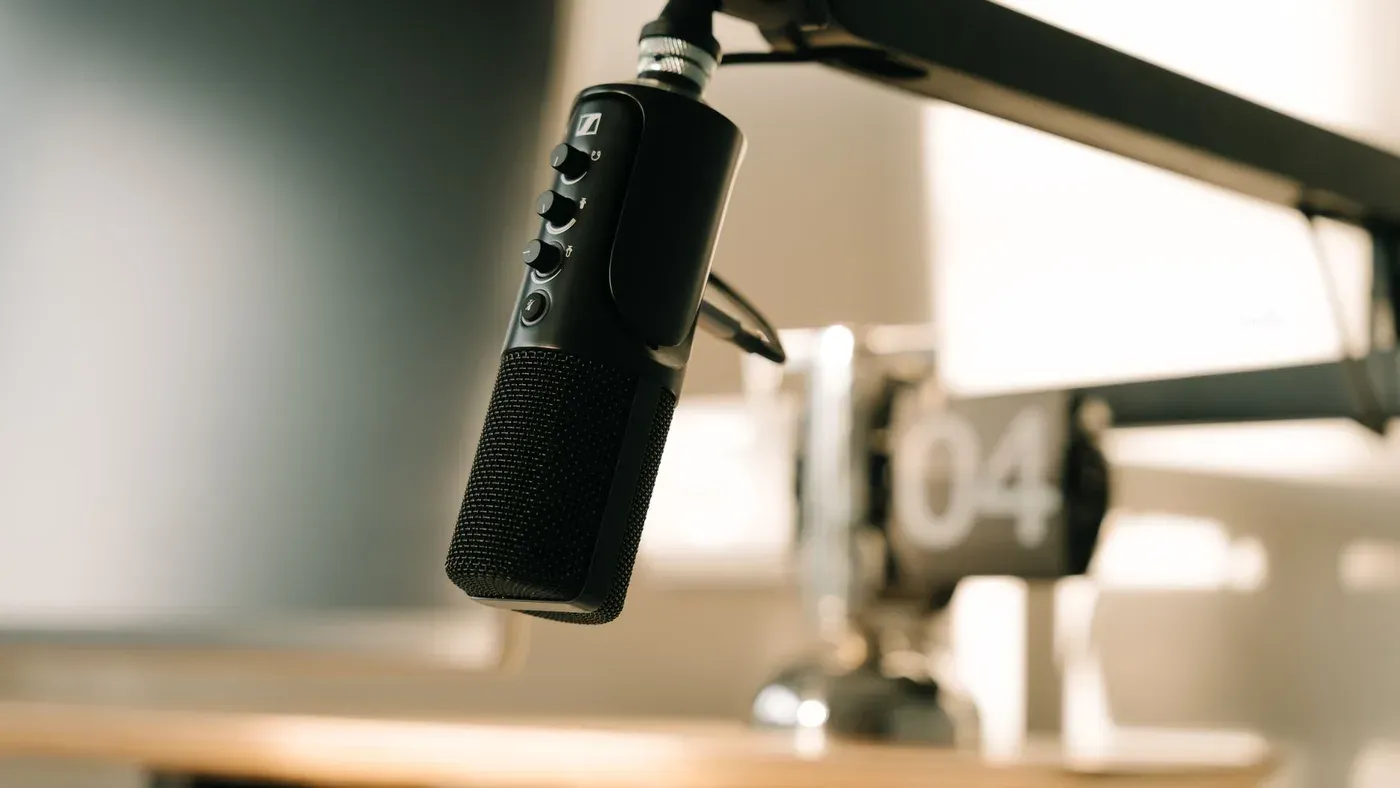
Håll mikrofonen 10 till 15 centimeter från munnen och lite åt sidan snarare än rakt framför, det minskar plosivljud (de hårda “p”- och “b”-ljuden som poppar i högtalarna). Lägg ett Noise Suppression-filter på ljudkällan i OBS, med RNNoise som metod om systemet klarar det, det ger bättre resultat än det äldre Speex-alternativet i de flesta rum. En Noise Gate ovanpå tystar tangentbordsklick och fläktljud mellan meningar, men sätt tröskeln försiktigt, en för aggressiv gate klipper bort tysta ord i början av meningar.
Scener och källor: bygg strukturen innan du sänder
En scen i OBS är en samling källor, kamera, spelfångst, bild-i-bild-lager och grafik, grupperade så att du kan växla mellan dem med ett klick. De flesta nybörjare klarar sig gott med tre scener: en “Startar snart”-skärm, en huvudscen med spel och webbkamera, och en “Paus”-skärm för toalettbesök eller matpauser. Bygg dem innan du går live, att skapa en scen medan tittare väntar är precis den dödtid som får folk att lämna kanalen.
Källorna i huvudscenen läggs underifrån och upp: spelfångst (Game Capture eller Display Capture) längst ner, webbkamera ovanpå, overlay-grafik och alerts överst. Game Capture är att föredra när det fungerar, det fångar spelet direkt utan att rendera hela skrivbordet, vilket sparar prestanda.
Scenbyten går att lägga på tangentbordsgenvägar direkt i OBS, men de flesta som sänder regelbundet landar förr eller senare i en fysisk knappsats istället, en så kallad stream deck, eftersom det går snabbare och säkrare att trycka på en namngiven knapp mitt i sändningen än att komma ihåg rätt tangentkombination.
En enkel överlägg-filosofi: mindre är mer i början
Det är lockande att fylla skärmen med paneler, alerts, animerade ramar och en scrollande chatt-widget redan från start. Motstå det. Ett rent overlay med bara en liten webbkamera i ett hörn är lättare för tittaren att läsa, kräver mindre av datorn att rendera, och gör att du inte behöver bygga om allt när du senare vill lägga till sponsorpaneler eller donation-alerts.
Lägg till element efterhand, ett i taget, och bara när det faktiskt tillför något: en donation-alert när du börjar få donationer, en följarlista när det finns följare värda att visa upp. En scen som byggs ut stegvis blir lättare att felsöka när något går fel.
Testa innan du sänder på riktigt
Kör alltid en testinspelning innan din första riktiga sändning, inte en teststream till plattformen utan en lokal inspelning via OBS “Start Recording”. Spela din vanliga spelsession i 10 till 15 minuter, prata som du skulle gjort live, titta sedan igenom klippet själv. Lyssna efter om mikrofonen låter tyst, hög eller distar, och kolla i statistikpanelen om du tappade bildrutor (dropped frames), ett tecken på att bitrate eller kodarinställning är för aggressiv för hårdvaran eller nätverket.
Det icke-tekniska alphat: det som faktiskt bygger en kanal
Utrustning och inställningar är den lätta delen. Det som skiljer kanaler som växer från de som tystnar efter en månad handlar sällan om bildkvalitet.
Ett konsekvent schema slår bättre utrustning varje gång. Tittare som vet att du sänder tisdagar och torsdagar klockan 19 kommer tillbaka, medan en oregelbunden kanal med perfekt bildkvalitet aldrig bygger den vanan. Bestäm ett schema du kan hålla i minst två månader, hellre två pass i veckan konsekvent än fem du ger upp efter tre veckor.
Prata även när ingen tittar. De första sändningarna har oftast noll eller enstaka tittare, och det känns konstigt att prata till en tom chatt. Gör det ändå, du bygger vanan att kommentera vad du gör, precis det som gör en stream underhållande när tittarna väl kommer. Sändningen sparas dessutom om du kör mot YouTube, och en tyst video håller inte kvar tittare som hittar den senare.
Nätverket måste klara spel och uppströmssändning samtidigt, ett annat problem än att bara ha hög uppladdning. Vår guide om att sänka ping går igenom hur du undviker att streamingtrafiken och spelets nätverkstrafik konkurrerar om samma flaskhals i routern, vilket annars kan ge ryckig bild för tittarna eller hackig speluppkoppling för dig, ofta samtidigt.
Snabba tips
- Välj Twitch om upptäckbarhet under sändning är viktigast, YouTube om du vill bygga ett sökbart videoarkiv.
- Kör NVENC eller AMD:s hårdvarukodare om du har ett dedikerat grafikkort, x264 bara om processorn har tydlig marginal.
- Sätt 1080p60 som standard och skala ner från högre upplösning i OBS istället för att sända i din spelupplösning rakt av.
- Håll bitraten inom plattformens dokumenterade intervall, och se till att din uppladdning är minst dubbelt så hög.
- Lägg mikrofonen 10 till 15 centimeter från munnen, lite åt sidan, och använd Noise Suppression i OBS.
- Bygg tre grundscener innan du går live: startskärm, huvudscen, pausskärm.
- Kör alltid en testinspelning och kolla dropped frames innan första riktiga sändningen.
- Sätt ett schema du kan hålla i två månader innan du ändrar strategi.
Vanliga frågor om att börja streama
Här är frågorna som oftast dyker upp när nya streamers sätter upp sin första sändning, tekniska och de som mer erfarna streamers ställer sig efter ett tag.
Behöver jag ett dyrt grafikkort för att streama och spela samtidigt?
Ett grafikkort med hårdvarukodare för NVENC eller motsvarande AMD-teknik gör mest skillnad, snarare än rå spelprestanda. De flesta grafikkort från senare generationer, även i mellanklassen, klarar 1080p60-streaming utan märkbar prestandaförlust eftersom kodningen sker separat från renderingen. Ett äldre kort utan hårdvarukodare tvingar dig att använda x264, vilket belastar processorn hårdare och kan sänka din FPS i krävande spel.
Varför tappar min stream bildrutor även om internetet känns snabbt?
Tappade bildrutor (dropped frames) uppstår oftast av två skäl: uppladdningen klarar inte den bitrate du satt, eller datorn hinner inte koda bilden i tid innan nästa ska skickas. Ett nedladdningstest säger ingenting om uppladdningen, kontrollera den separat och sänk bitraten ett steg om problemet kvarstår trots god uppladdning.
Ska jag köpa en grön skärm (greenscreen) direkt?
En greenscreen är inte nödvändigt för att komma igång och löser ett estetiskt problem, inte ett tekniskt. OBS klarar bakgrundsborttagning utan grön duk via inbyggda filter på nyare versioner, även om resultatet blir renare med en fysisk skärm. Prioritera ljud och stabila grundinställningar långt före en greenscreen.
Hur vet jag om min stream faktiskt ser bra ut för tittarna, inte bara för mig?
Din egen förhandsvisning i OBS visar inte exakt vad tittarna ser efter plattformens egen komprimering. Öppna din kanal i ett annat fönster eller be en vän titta medan du sänder, jämför särskilt rörelseskärpa i snabba scener, där syns skillnaden mellan lokal bild och komprimerad ström tydligast.
Spelar det roll om jag streamar i fönsterläge eller helskärm?
Fönsterläge (borderless windowed) fungerar ofta bättre för streaming än exklusivt helskärmsläge, det gör det enklare att växla till OBS eller Discord utan att spelet minimeras eller tappar fokus. Prestandaskillnaden mot äkta helskärm är i de flesta moderna spel liten till obefintlig.
Behöver jag Nvidia Shadowplay eller motsvarande om jag redan har OBS?
Shadowplay och OBS gör delvis samma sak, och du behöver sällan båda. Shadowplay och AMD:s inspelningsverktyg är enklare men mindre flexibla, medan OBS ger full kontroll över scener, ljudmixning och flera källor samtidigt. Vill du bara spela in korta klipp utan att sända live kan de inbyggda verktygen räcka, men för faktisk streaming är OBS standardvalet.
Hur mycket RAM och CPU-marginal bör jag ha kvar när jag streamar?
En vanlig tumregel är minst 20 till 30 % ledig processorkapacitet utöver vad spelet kräver, särskilt med x264-kodaren som delar CPU med spelet. 16 GB RAM räcker i de flesta fall för spel plus OBS plus Discord samtidigt, kontrollera Aktivitetshanteraren under testinspelningen för att se var din egen dator faktiskt ligger.