IPS, VA eller OLED: så avgör paneltypen din spelupplevelse
Paneltypen avgör mer av spelupplevelsen än nästan någon annan spec på listan, och de tre stora alternativen har olika styrkor. IPS-paneler ger de mest trovärdiga färgerna och bredast betraktningsvinklar av de traditionella panelteknikerna, vilket gör dem till förstahandsvalet för allroundbruk och för spel där färgtrohet spelar roll.
Nackdelen är kontrasten. En IPS-panel klarar sällan mer än 1000:1, vilket gör svarta ytor mer grå än svarta i mörka scener.
VA-paneler vänder på det förhållandet. Kontrasten ligger ofta på 3000:1 eller högre, vilket ger djupare svärta och en mer filmisk känsla, men färgerna kan skifta märkbart om du sitter i vinkel mot skärmen, och pixelresponsen är historiskt långsammare än IPS. Det märks som svag “black smearing”, en form av eftersläpning i mörka övergångar, som flera ägare av VA-baserade gamingskärmar rapporterar i snabba scener.
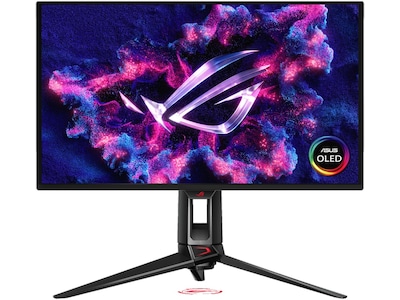
OLED, inklusive QD-OLED och WOLED, är den tredje och nyare tekniken i gamingsegmentet. Varje pixel lyser eller släcks individuellt, vilket ger oändlig kontrast per pixel jämfört med IPS och VA där bakgrundsbelysningen aldrig blir helt svart. Pixelresponsen är dessutom naturligt snabbare än på LCD-baserade paneler, vilket är varför OLED-skärmar dominerar topplaceringarna för hastighet i den här guiden. Priset för det är en teoretisk risk för inbränning vid extremt långvarig statisk bildvisning, något vi går igenom längre ner.
1 000:1Typisk kontrast, IPS
3 000:1Typisk kontrast, VA
0,03 msSnabbaste GtG-responstid i guiden (OLED)
HDR400Vanligaste certifieringen på budget- och mellanklasskärmar
Hz mot pixelrespons: vad grafikkortet faktiskt behöver leverera
Hz beskriver hur många gånger per sekund skärmen uppdaterar bilden, medan responstiden beskriver hur snabbt en pixel hinner byta färg. Båda siffrorna påverkar hur skarp rörelse ser ut, men de mäts olika mellan paneltyper: en tillverkares GtG-siffra (grey to grey) för en OLED-panel går inte att jämföra rakt av med en IPS-panels MPRT-siffra (moving picture response time), eftersom metoderna skiljer sig åt. Det säkraste sättet att jämföra är att titta på Hz som primärt mått och behandla responstiden som en indikation snarare än ett absolut facit.
Lika viktigt är att en hög Hz-siffra bara är värd något om grafikkortet faktiskt kan leverera bilder i den takten. En budget-GPU som knappt orkar 100 bilder per sekund i ett tungt spel drar ingen nytta av en 360 Hz-panel i just det spelet, även om samma GPU gärna mättar panelen i en lättare e-sporttitel.
Uppdateringsfrekvens bland testets picks
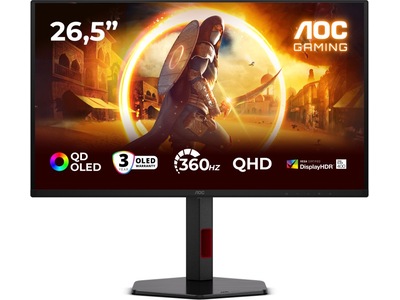
AOC Q27G4SDR / AW2724HF360 Hz
PG27UCDM / AW3425DW240 Hz
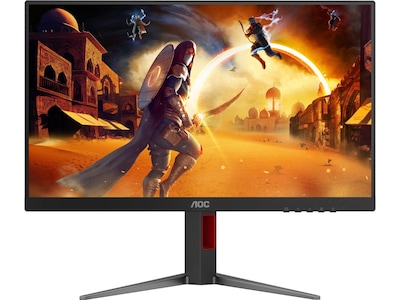
VG27AQ5A / 24G4HA200 till 210 Hz
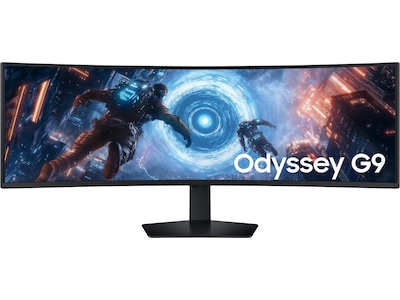
Samsung Odyssey G9144 Hz
Axeln är satt till 400 Hz. Philips Evnia 27M2N3800A ligger på 160 Hz i sann 4K men går att växla ner till 320 Hz vid lägre upplösning och saknas därför i jämförelsen ovan.
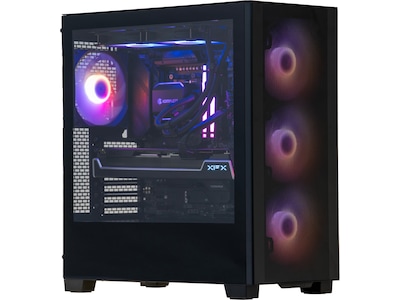
Om du samtidigt planerar att bygga eller uppgradera datorn runt en ny skärm har vi en separat genomgång i bästa gamingdatorn, och för den som spelar från en bärbar dator finns motsvarande resonemang i bästa gaming-laptopen.
G-Sync, FreeSync och Adaptive Sync: VRR i praktiken
VRR, variable refresh rate, synkroniserar skärmens uppdateringsfrekvens med grafikkortets faktiska bildtakt i stället för att tvinga fram en fast Hz-siffra. Det eliminerar tearing, den vågräta klippeffekten som uppstår när skärm och GPU är ur synk, utan att införa den extra input-fördröjning som klassisk v-sync gör.
Nvidia kallar sin variant G-Sync, med en hårdvarumodul i de mest premiumklassade skärmarna och en mjukvarubaserad G-Sync Compatible-certifiering för resten. AMD kallar sin FreeSync, med Premium och Premium Pro som striktare nivåer ovanpå grundstödet.
Adaptive Sync är den öppna VESA-standarden som ligger bakom båda, och det är den beteckningen flera återförsäljare i den här guiden använder utan att ange vilken högre certifiering skärmen faktiskt klarat. Det har vi skrivit ut ärligt i produkttexterna i stället för att gissa.
HDR400 mot True Black: vilken certifiering som faktiskt syns
HDR-certifiering är ett av de mest missvisande fälten i en produktspecifikation. DisplayHDR 400, den vanligaste nivån bland budget- och mellanklasskärmar, kräver varken lokal dimning eller den ljusstyrka som krävs för att highlights faktiskt ska sticka ut mot mörka partier. I praktiken ser många HDR400-skärmar marginellt annorlunda ut i HDR-läge jämfört med SDR.
De högre nivåerna, som DisplayHDR 500 och 600 True Black, kräver betydligt högre kontrast och ljusstyrka, och det är först där HDR-lyftet blir tydligt synligt. OLED-paneler har en fördel här eftersom deras naturligt oändliga kontrast per pixel gör att även en lägre certifiering ger ett djupare intryck än samma certifiering på en VA- eller IPS-panel.
Storlek mot upplösning: hur du hittar rätt skärpa
Upplösning ska alltid bedömas tillsammans med skärmstorlek, inte som en isolerad siffra. Full HD fungerar bäst upp till ungefär 25 tum innan enskilda pixlar blir synliga på normalt betraktningsavstånd.
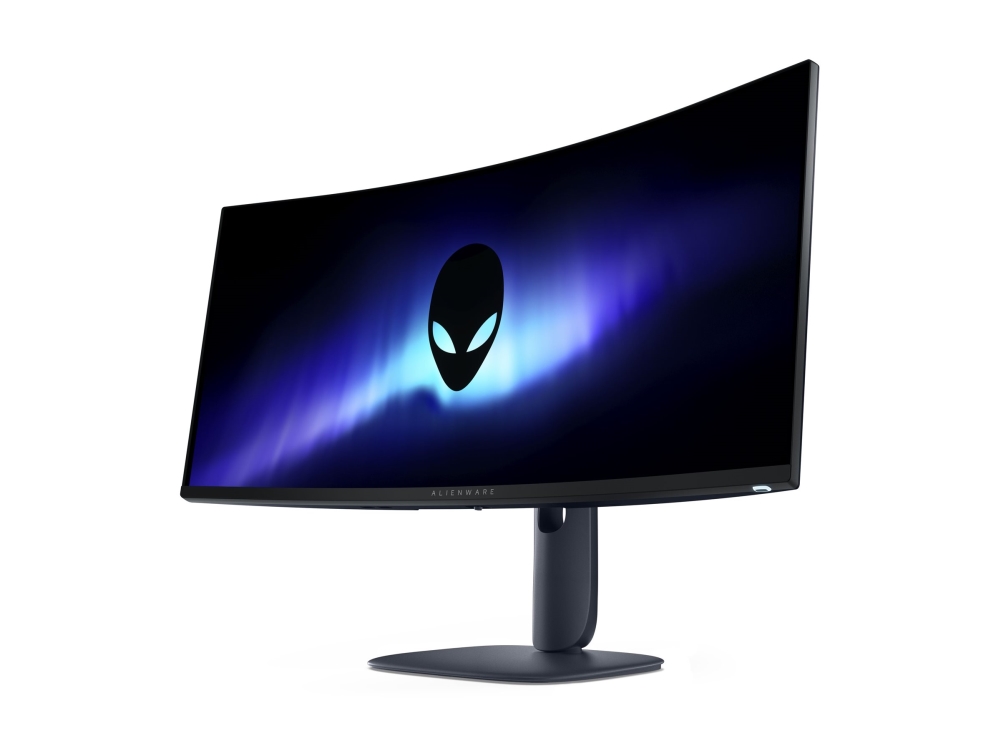
1440p är sweet spot-upplösningen för 27 tum och ger en märkbart skarpare bild utan att kräva samma grafikkraft som 4K. 4K kommer först till sin rätt från 27 tum och uppåt, och på en 49-tums superwide med samma pixelantal i höjdled som en 1440p-skärm blir upplevelsen mer en fråga om bredd och arbetsyta än om ren skärpa.
Inbränning på OLED: verklig risk eller överdriven oro
Inbränning är en verklig men ofta överdriven risk på moderna OLED-gamingskärmar. Den uppstår när samma statiska element, som en HUD-ikon, ett klockslag eller en orörlig meny, visas i hundratals timmar utan variation, vilket gradvis sliter ojämnt på pixlarnas lysdioder.
Tillverkare som ASUS, Samsung och Dell bygger numera in motåtgärder som pixelskiftning, logotypdämpning och periodisk uppfräschning för att minska risken avsevärt jämfört med äldre OLED-generationer. Den som spelar samma titel med ett fast HUD dagligen, eller använder skärmen som kontorsskärm med statiska fönsterkanter under stora delar av dagen, bör ändå variera innehållet då och då som en enkel försiktighetsåtgärd.
Stativ, portar och vad som faktiskt spelar roll för långa spelpass
En gamingskärm sitter kvar på skrivbordet i flera år, längre än de flesta tillbehör, vilket gör stativets justerbarhet till en faktor som lätt underskattas vid köp. Höjd-, lutnings- och vridjustering avlastar nacke och axlar under långa spelpass, medan en fast fot tvingar dig att anpassa stolshöjd och sittposition efter skärmen i stället för tvärtom.
Kombinerat med en ergonomiskt riktig gamingstol blir skillnaden ännu tydligare över en hel kväll framför datorn.
Portutbudet är minst lika viktigt i praktiken. USB-C med laddning förenklar anslutning till en laptop, en inbyggd USB-hubb minskar kabelröran, och tillräckligt många HDMI- och DisplayPort-uttag gör att du slipper koppla om varje gång du växlar mellan dator och konsol. Ett bra gaming-headset knutet till samma setup rundar av en gamingplats som håller över flera år, inte bara till nästa hårdvaruuppgradering.